반응형
하루 종일 컴퓨터 앞에서 생활하는 현대인들에게 '블루 라이트(청색광)'는 눈 건강의 최대 적입니다. 블루 라이트는 에너지 파장이 높아 눈의 피로를 가중시키고, 장시간 노출 시 망막 손상 및 안구 건조증을 유발할 수 있습니다.
특히 밤에 블루 라이트에 노출되면 수면 호르몬인 멜라토닌 분비가 억제되어 수면의 질까지 떨어집니다. 비싼 차단 필터 없이, 지금 바로 PC 모니터에서 블루 라이트와 눈의 피로를 줄이는 실용적인 설정 팁을 알려드립니다!
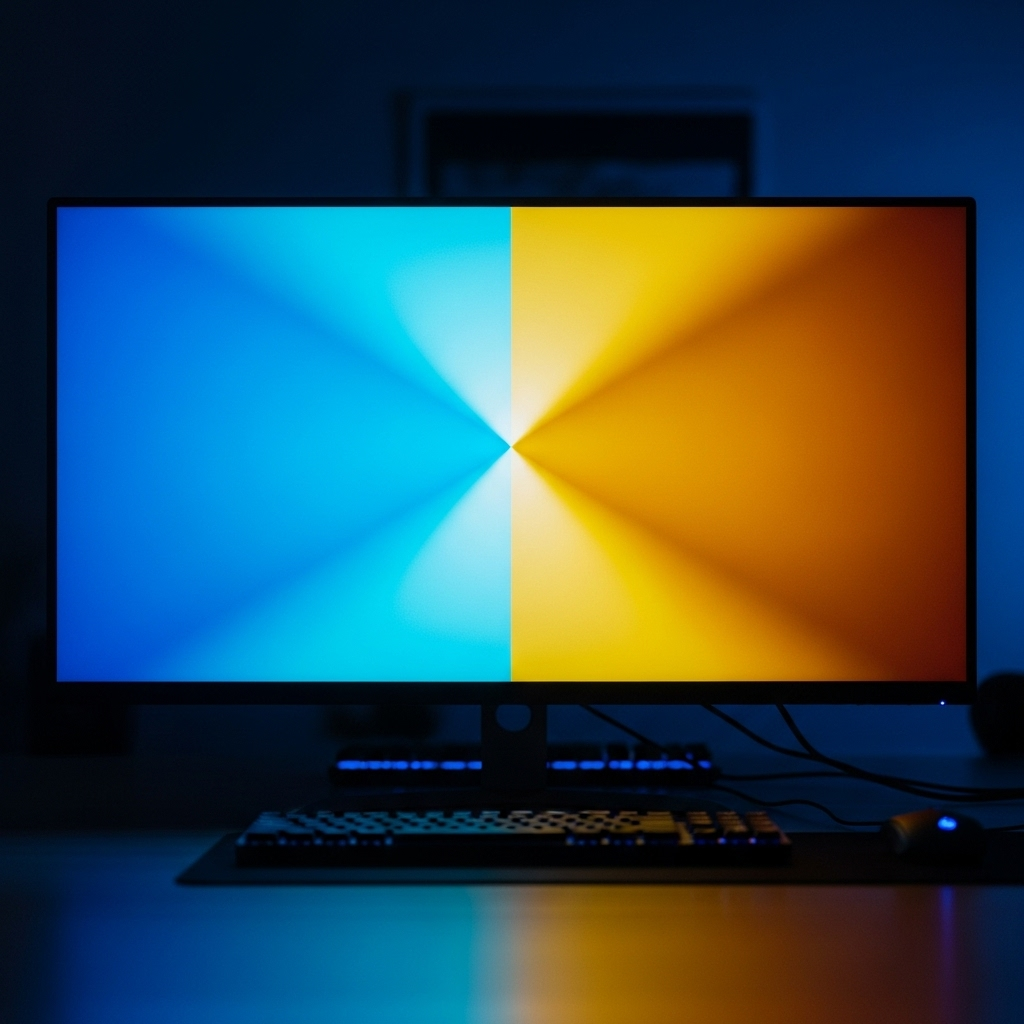
1️⃣ 윈도우/맥 기본 기능 활용: '색온도' 낮추기
가장 확실하고 간편한 방법은 모니터 화면의 색온도(Color Temperature)를 낮춰 푸른빛을 줄이고 따뜻한 노란빛 계열로 바꾸는 것입니다.
🖥️ 윈도우 (Windows 10/11) 설정 팁
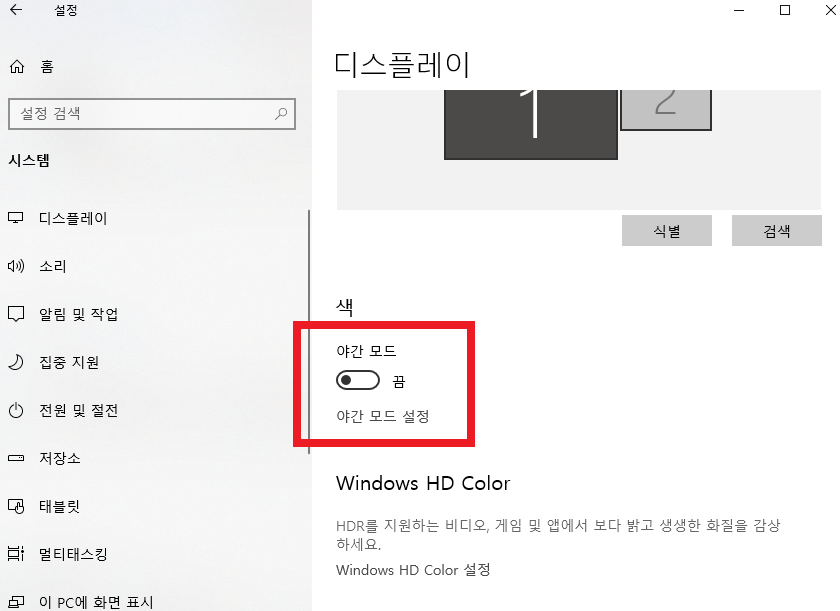
- '야간 모드(Night Light)' 활성화:
- 윈도우키 → 설정 → 시스템 → 디스플레이로 이동합니다.
- 야간 모드 토글을 켭니다.
- 강도 설정: 슬라이더를 조정하여 원하는 만큼 푸른빛을 줄입니다. (너무 강하면 색상 왜곡이 심해질 수 있습니다.)
- 예약 설정: 밤 10시부터 아침 7시까지와 같이, 자동으로 켜지고 꺼지도록 시간을 설정하세요.
🍏 맥 (macOS) 설정 팁
- 'Night Shift' 활성화:
- 시스템 설정 → 디스플레이 → Night Shift로 이동합니다.
- 색 온도 조정: 슬라이더를 '따뜻하게' 쪽으로 움직여 화면 색상을 바꿉니다.
- 예약 설정: 일몰부터 일출까지 또는 사용자 지정 시간으로 설정하여 자동으로 적용되게 합니다.
2️⃣ 모니터 자체 설정: '색상 조절' 활용하기
PC 운영체제 설정보다 더 정밀하게 조절하고 싶다면, 모니터 자체의 OSD(On-Screen Display) 메뉴를 활용하세요.
- 색온도(Color Temp) 설정: '따뜻함(Warm)'이나 '사용자 설정(User)' 모드를 선택합니다.
- RGB 값 조절: 사용자 설정 모드에서 Blue(파란색) 값을 기본 100에서 80~90 정도로 낮추면 푸른빛이 줄어듭니다.
- 전문 모드 활용: 일부 모니터는 아예 '시력 보호 모드(Eye Saver Mode)'나 '블루 라이트 감소' 프리셋을 제공하니, 이를 활성화하면 됩니다.
3️⃣ 눈 건강을 위한 주변 환경 및 습관 팁
설정 변경만으로는 부족합니다. 주변 환경 개선 및 올바른 습관이 병행되어야 합니다.

- 💡 조명 밝기 맞추기: 주변 환경의 조명 밝기와 모니터 밝기를 비슷하게 맞추세요. 주변이 어두운데 모니터만 밝으면 동공 수축으로 눈의 피로가 급증합니다.
- 👁️🗨️ 20-20-20 규칙: 20분마다 20초 동안 20피트(약 6미터) 이상의 먼 곳을 응시하여 눈의 초점 근육을 이완시킵니다.
- 💧 의식적으로 눈 깜빡이기: 모니터를 볼 때는 평소보다 눈을 덜 깜빡여 안구 건조증이 심해집니다. 의식적으로 자주 깜빡여 눈을 촉촉하게 유지하세요.
💡 위트 한 스푼: 블루 라이트 차단 필터가 '선택'이 아니라 '필수'라면, 뇌는 당신의 화면을 보고 '해가 지지 않는 밤'이라고 생각할 겁니다. 뇌에게 퇴근 시간을 알려주세요! 🌙
반응형